Apariencia
🖨️ Configuración de una Impresora térmica
Introducción
La presente guía tiene como objetivo detallar los pasos necesarios para realizar la instalación y configuración de una Impresora térmica 58mm o 80mm para conectarla con AgilGestión e imprimir comprobantes fiscales en formato ticket. La misma está destinada a cualquier persona que tenga un conocimiento básico de manejo del sistema operativo Windows.
Instalación del dispositivo de hardware
Antes de seguir cualquiera de los pasos detallados a continuación verifique que el cliente tenga conectada la impresora, tanto al toma corriente como a la PC mediante el puerto USB.
Instalación del driver en Windows
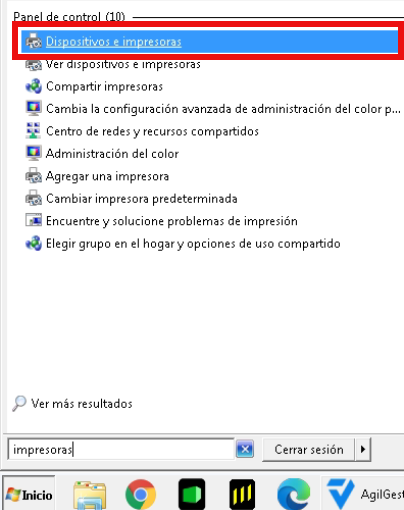
Hacer click en el botón inicio que se encuentra en la esquina inferior izquierda de la pantalla y escribir "impresoras".
Hacer click sobre "Dispositivos e impresoras".
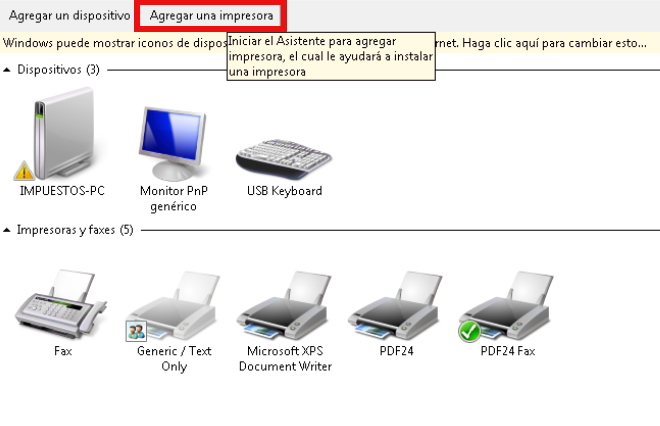
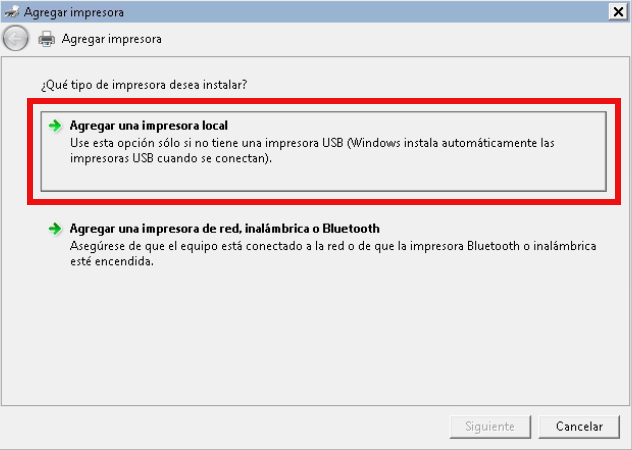
Seleccionar "Agregar una impresora" y luego "Agregar una impresora local".
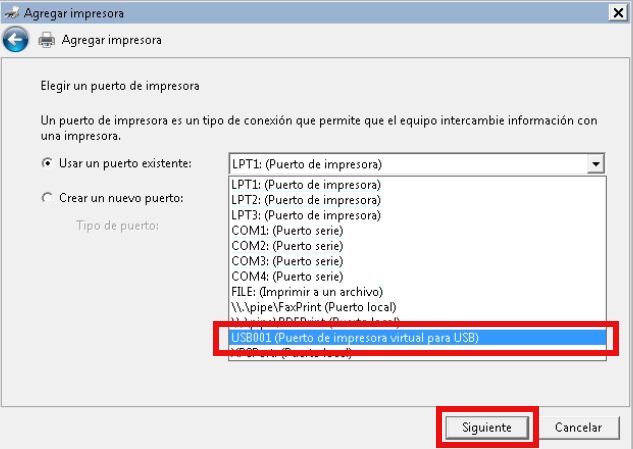
En el menú desplegado se le solicitará que seleccione el puerto en el que va a quedar escuchando la impresora. Si la impresora ha sido enchufada correctamente deberá poder visualizar los puntos de venta correctos como USB001, USB002 o USB003.
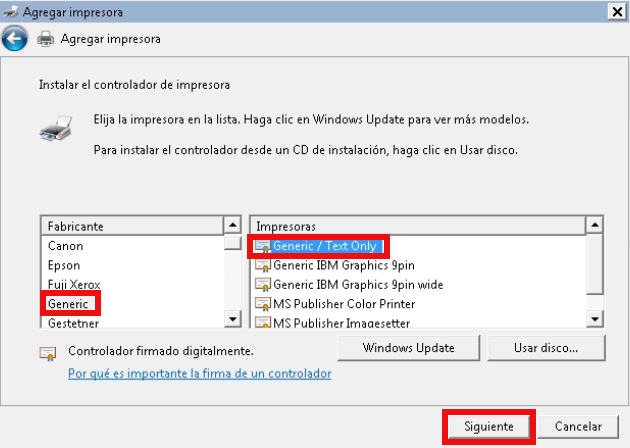
Luego de esto, le solicitará seleccionar el driver con el cual se configura la impresora empleando el driver genérico de Windows, para ello seleccionar "Generic", "Generic / Text only" y luego "Siguiente".
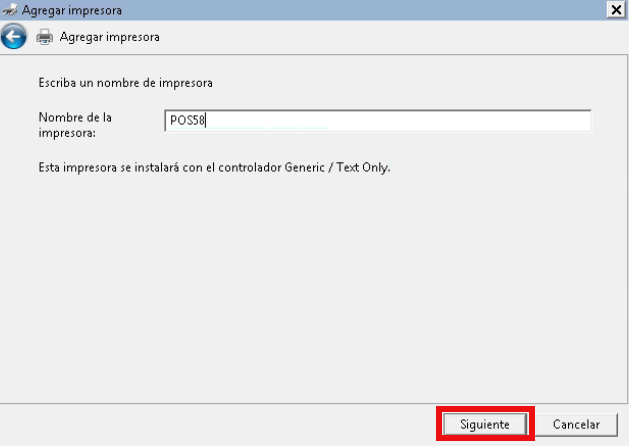
Cuando el software se lo solicite introduzca el nombre que desee para la impresora, pero por defecto siempre la llamamos POS58 o POS80 según corresponda.
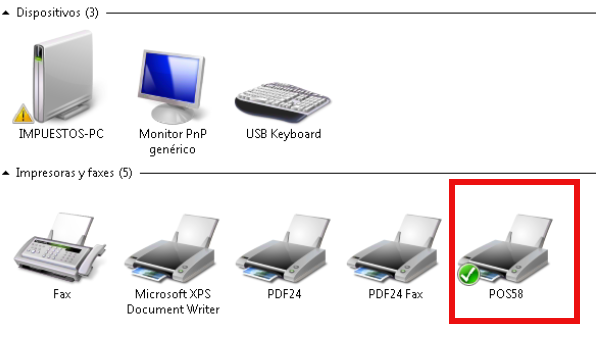
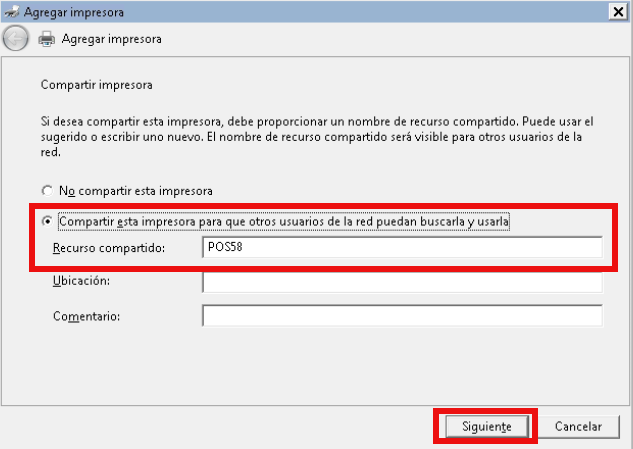
Luego deberá configurar el nombre del recurso compartido con el que se identifica dicha impresora, este paso es crucial ya que de no realizarse Agilticket no podrá identificar la misma por lo que no podrá imprimir. Lo recomendable es crear el mismo con nombre "POS58" ya que por defecto Agilticket se crea con ese nombre de recurso compartido.
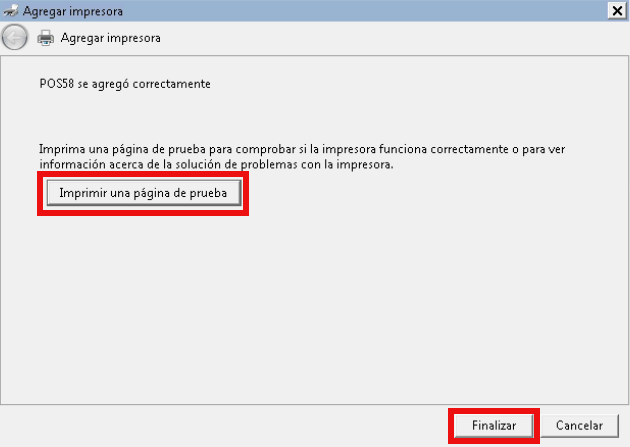
Por último deberá hacer clic en "Imprimir página de prueba" y si el ticket sale el hardware se encuentra instalado correctamente.
Instalación del software impresor de tickets
Ingrese a su cuenta de AgilGestión en agilgestion.com.ar si no se encuentra en el sistema.
Ingresar por el menú superior a "Soporte" > "Descargar impresor de tickets".
Una vez finalizada la descarga ejecute el instalador haciendo clic en Siguiente hasta que finalice el proceso.
Recuerde que para poder imprimir tickets dicho aplicativo deberá quedar abierto y minimizado para poder comunicarse con su impresora térmica.