Apariencia
⚡ Configuración Facturación electrónica ARCA
La presente guía tiene como objetivo detallar los pasos necesarios para realizar la puesta en marcha del módulo de Facturación Electrónica de AgilGestión y está destinada a los contadores o profesionales en ciencias económicas que realizarán el procedimiento con la clave fiscal del contribuyente por medio de la página web de la ARCA.
Alta del punto de venta
Procedimiento en ARCA
Una vez realizado el empadronamiento, o si la ARCA libera la opción de crear puntos de ventas Electrónicos sin la necesidad del mismo,
Ingrese a la página web de la ARCA con la clave fiscal del contribuyente.
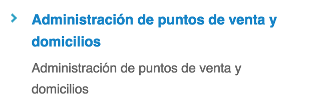
En su panel fiscal presione en "Administración de puntos de venta y domicilio":
Ingrese en el "A/B/M de puntos de venta".

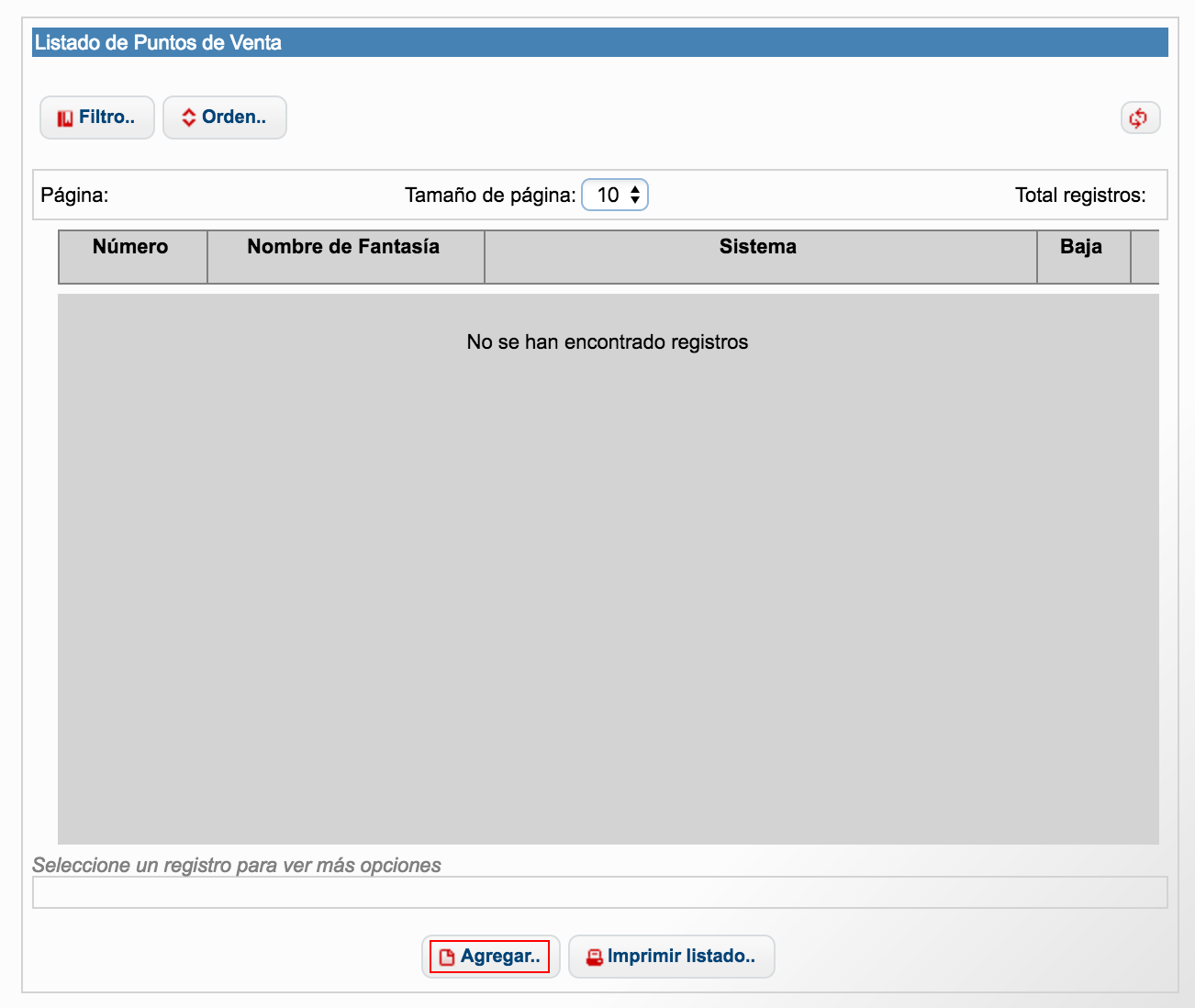
Presione en "Agregar"
Complete "Número" con el próximo que el contribuyente tenga disponible, opcionalmente una leyenda que considere en "Nombre Fantasía", en "Sistema" seleccione "RECE para aplicativo y web services" y en "Nuevo domicilio" ubique el que corresponda en la lista.
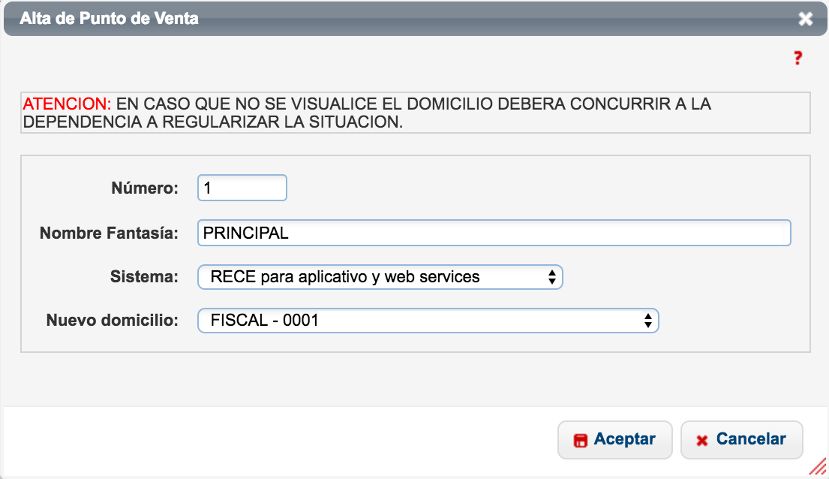
Presione en "Aceptar" y verifique que la creación del nuevo punto de venta haya sido exitosa.
Procedimiento en AgilGestión
Ingrese a AgilGestión, luego a "Empresa" > "Módulo de Ventas" > "Puntos de Venta".
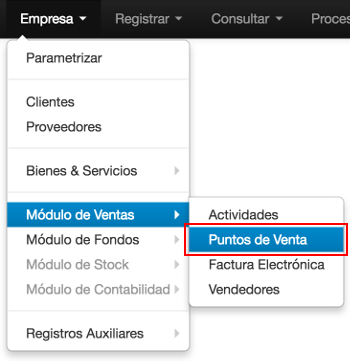
Presione el botón "Nuevo".

Ingrese los datos correspondientes al nuevo Punto de Venta, prestando atención a que el número coincida con el creado en la página de ARCA y que la opción "Facturación Electrónica" esté en "Sí".
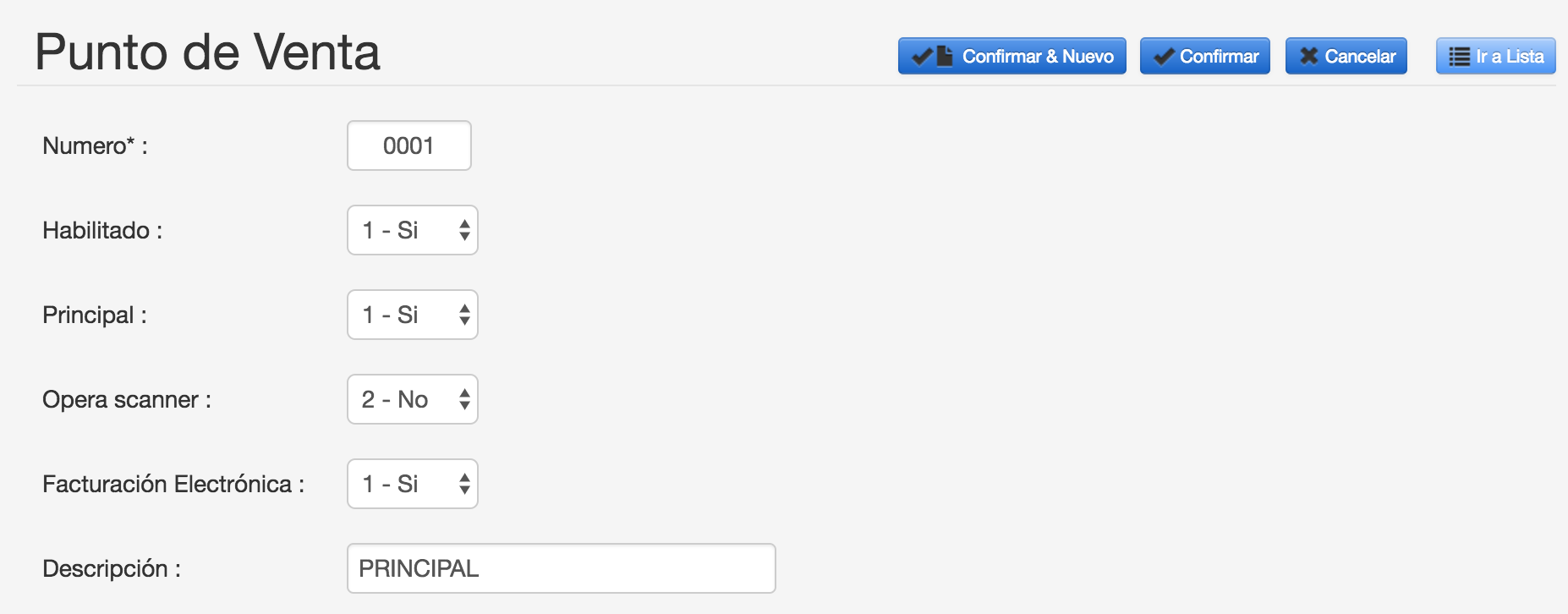
Presione el botón "Confirmar".
Certificado digital
Generar solicitud de certificado digital en AgilGestión
Ingrese a AgilGestión, luego a "Empresa" > "Módulo de Ventas" > "Factura Electrónica".
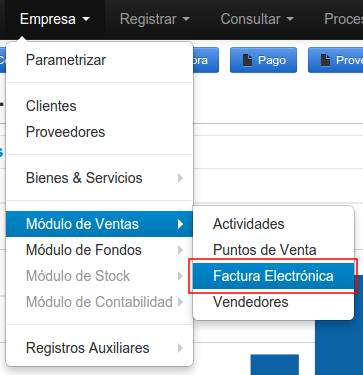
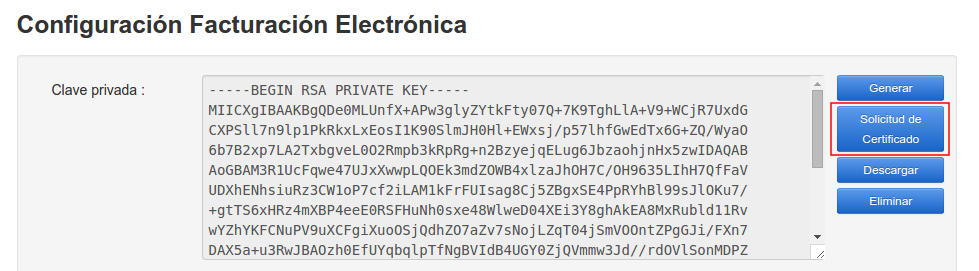
Genere una "Clave privada" mediante el botón "Generar".
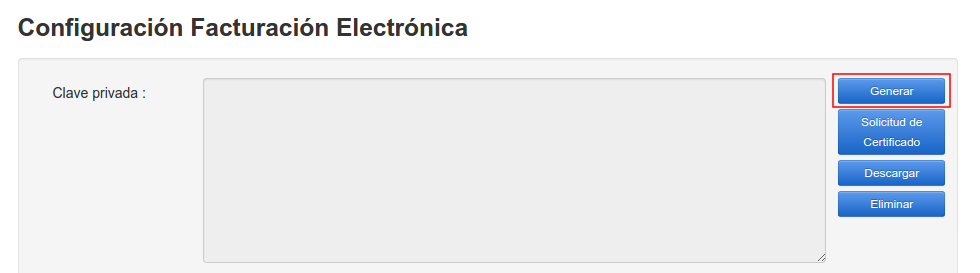
Presione el botón "Solicitud de Certificado" para descargar el archivo "crt" guardando dicho archivo en su equipo.
Active el servicio "Administrador de Certificados Digitales" en ARCA
Ingrese a la página web de la ARCA con la clave fiscal del contribuyente.
Si ya tiene activado el servicio "Administrador de Certificados Digitales" continúe en el punto 12.
Caso contrario ingrese al "Administrador de Relaciones de Clave Fiscal".

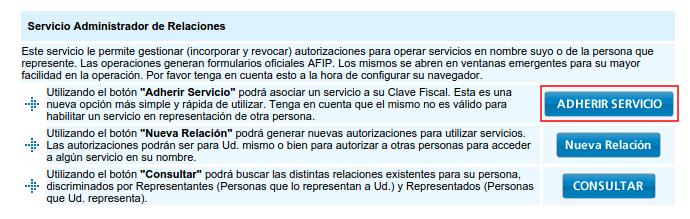
Presione en el botón "ADHERIR SERVICIO".
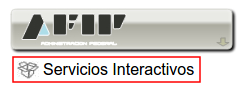
Expanda la sección "ARCA" > "Servicios Interactivos".
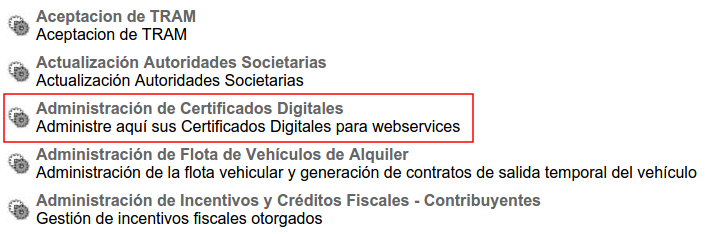
Busque el servicio "Administrador de Certificados Digitales".
Confirme la nueva relación.
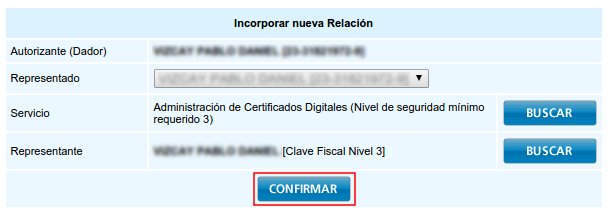
Cierre la sesión en la página de ARCA y vuelva a ingresar con su clave fiscal.
Genere el certificado digital en ARCA
Ingrese al servicio de "Administración de Certificados Digitales".

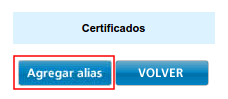
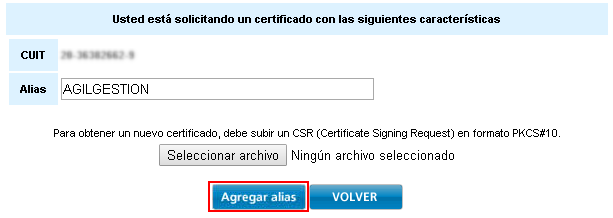
Presione el botón "Agregar alias".
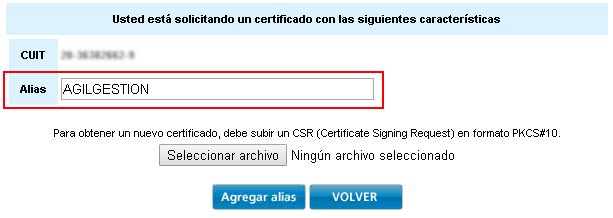
Ingrese el nombre del alias, por ejemplo "AGILGESTION".
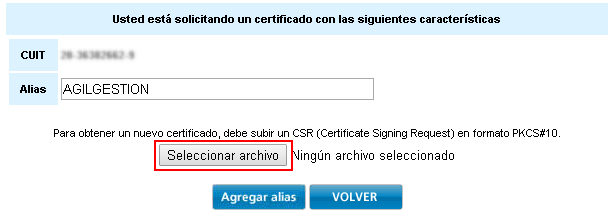
Presione el botón para subir el archivo de "Solicitud de certificado" y explore hasta el archivo "certificate_request.crt" generado en el punto 3 seleccionándolo.
Confirme presionando el botón "Agregar alias".
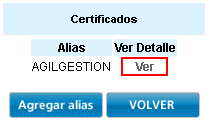
Si la operación fue exitosa tiene que visualizar el certificado agregado recientemente, presione en "Ver" a la derecha del mismo.
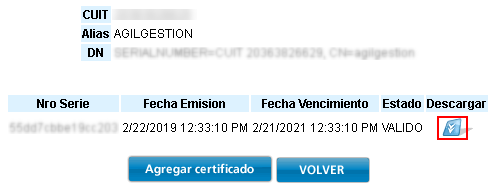
Presione en "Descargar" para descargar el archivo certificado a su equipo.
Cierre la sesión en la página de ARCA.
Vincule el certificado digital con el servicio de Facturación Electrónica en ARCA
Ingrese al "Administrador de Relaciones de Clave Fiscal".
Presione el botón "Nueva relación".
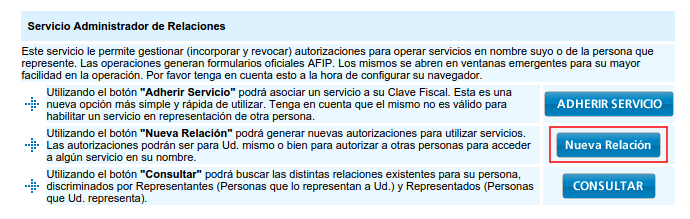
Presione el botón "BUSCAR".
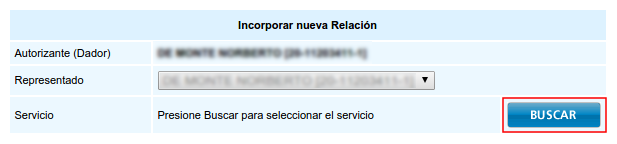
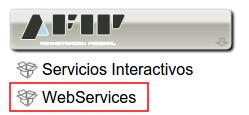
Expanda la sección "ARCA" > "Webservices".
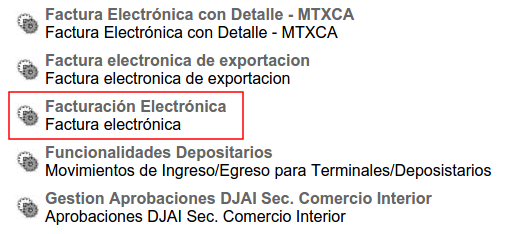
Presione sobre el servicio "Facturación Electrónica".
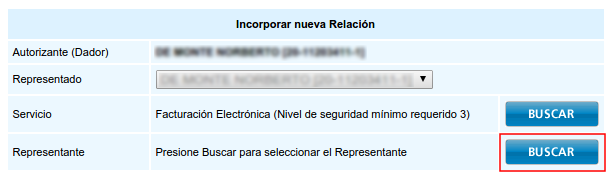
Presione el botón "BUSCAR" en la sección del "Representante".
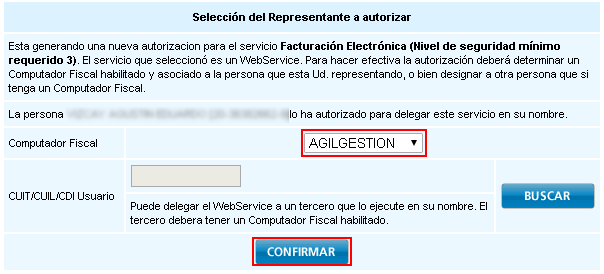
En "Computador Fiscal" seleccione el alias creado en el punto 14, por ejemplo "AGILGESTION", luego presione en "CONFIRMAR".
Instale el certificado digital en AgilGestión
Ingrese a AgilGestión, luego a "Empresa" > "Módulo de Ventas" > "Factura Electrónica".
Debajo de la sección "Certificado ARCA" presione el botón para explorar hasta un archivo para subir y seleccione el certificado descargado en el punto 18.
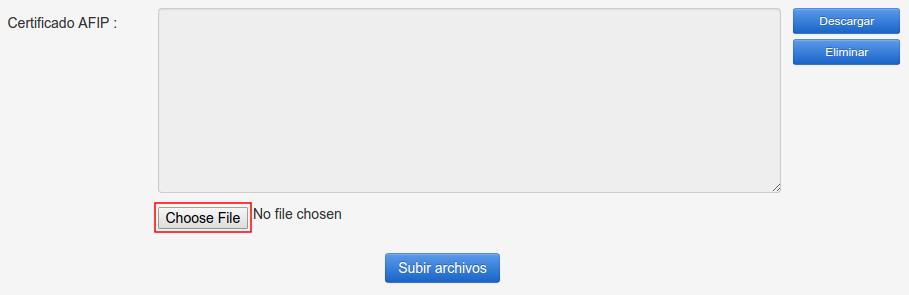
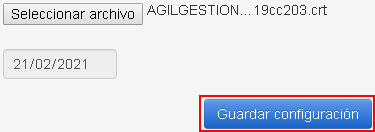
Confirme la operación de subida mediante el botón "Subir archivos".
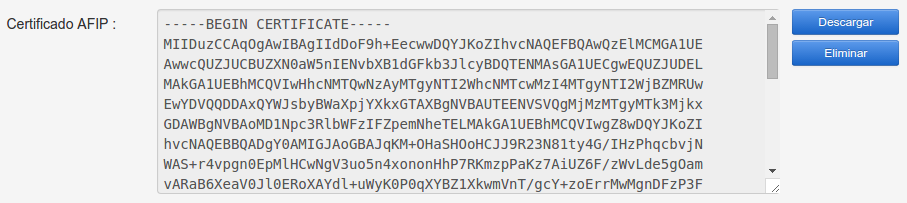
Tiene que visualizar el certificado correctamente, es importante verificar que el mismo comienza con la leyenda "-----BEGIN CERTIFICATE-----".
Consulta del padrón de ARCA
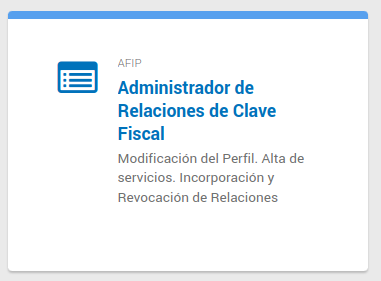
Administrador de Relaciones de Clave Fiscal
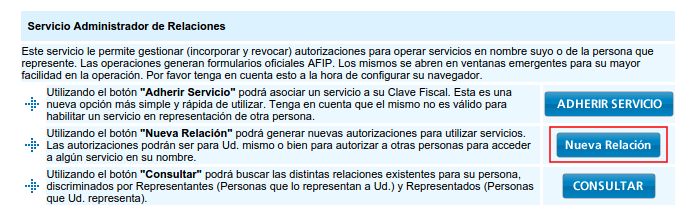
Presione el botón "Nueva relación".
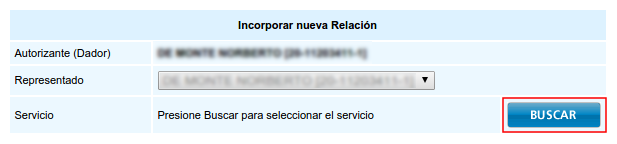
Presione el botón "BUSCAR".
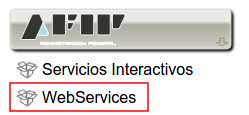
Expanda la sección "ARCA" > "Webservices".
Presione sobre el servicio "Consulta de constancia de inscripción".

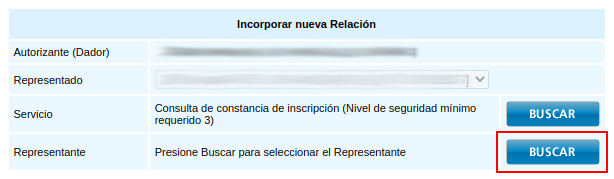
Presione el botón "BUSCAR" en la sección del "Representante"
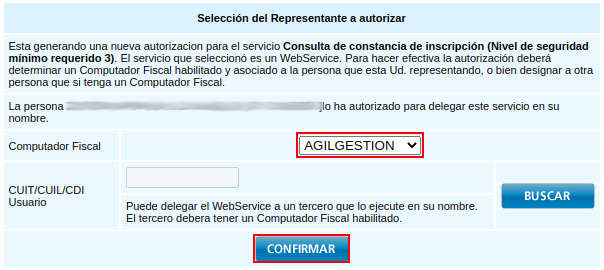
En "Computador Fiscal" seleccione el alias creado, por ejemplo "AGILGESTION", luego presione en "CONFIRMAR".
Configurar la empresa
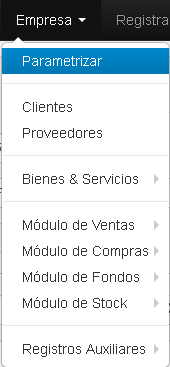
Ingrese a AgilGestión, luego a "Empresa" > "Parametrizar".
Seleccione la opción "Módulo ventas".

Haga click en Editar para ingresar en el modo edición.
Seleccione la opción "Si" en "Factura Electrónica producción:".

Haga click en Confirmar para finalizar la operación.
Verificar la configuración
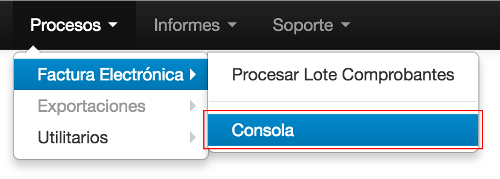
Ingrese a AgilGestión, luego a "Procesos" > "Factura Electrónica" > "Consola".
Seleccione la opción "Punto Venta Habilitados" y presione en "Ejecutar".
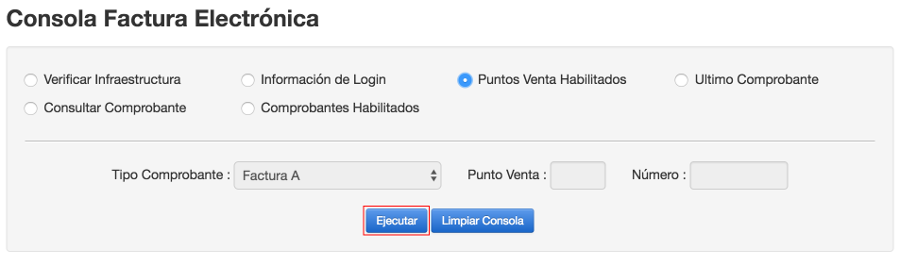
Si el procedimiento se realizó de forma correcta ARCA le informará el número de punto de venta dado de alta con anterioridad.
